

یکی از امکانات کوتاه کننده لینک زایا قابلیت اتصال دامنه و ساب دامنه شخصی است. به این معنی که میتوانید به جای استفاده از دامنههای عمومی مثل zaya.io از دامنه یا ساب دامنه شخصی خود مثل kutah.com یا link.domain.com استفاده کنید. مزیت این روش عدم نیاز به استفاده از اسکریپت و همچنین استفاده از نام برند برای لینکهای کوتاه است که شانس کلیک را در تبلیغات و بازاریابی افزایش میدهد.
در ادامه، شما را با مراحل اتصال دامنه و ساب دامنه به اکانت زایا آشنا خواهم کرد که میتوانید از ۳ روش اتصال متنوع در محیطهای مختلف همچون هاست یا CDN (مانند کلودفلر یا ابرآروان) برای اتصال استفاده کنید.
منظور از اتصال دامنه یا ساب دامنه به زایا چیست؟
برای اینکه بهتر متوجه این موضوع شوید، از دو مثال برای دامنه و ساب دامنه شروع میکنم.
- احتمالا اگر از فروشگاههایی مثل دیجی کالا خرید کرده باشید، در برخی تبلیغات پیامکی متوجه شدهاید که لینکها بر خلاف اینکه روی دامنه دات کام این سایت باشند، از طریق لینک کوتاهی با دامنه
dgka.laایجاد شدهاند. اگر همین حالا هم این دامنه را در مرورگر خود وارد کنید به صفحه اصلی این سایت هدایت خواهید شد. - در حالت دوم میتوانم به لینکهایی که در اینستاگرام ایجاد میشوند اشاره کنم. اگر شما لینک سایت خود را در بیوگرافی اینستاگرام وارد کنید، بر خلاف تصورتان لینک شما به صورت مستقیم اعمال نمیشود. بلکه توسط یک ساب دامنه به نشانی
l.instagram.comدر نظر گرفته شده که به عنوان یک واسطهای برای ریدایرکت عمل میکند و کاربر نهایی را به سایت شما هدایت میکند.
در حالت اول ما دامنهای کوتاه با پسوند مجزا داریم که بر اساس نام برندمان انتخاب شده است. وقتی تبلیغات پیامکی، ایمیلی یا شبکه اجتماعی انجام دهیم، مشتریانمان اعتماد بیشتری برای کلیک روی لینک کوتاه خواهند داشت.

حالت دوم نیز همان خصوصیات بالا را دارد؛ با این تفاوت که چون در قالب یک سابدامین روی دامنه اصلی پیادهسازی شده، صرفا آدرس طولانیتری خواهد داشت. در حالی که در حالت اول ما میتوانیم از مخفف نام برند یا ترکیب آن با پسوند استفاده کرده و دامنه کوتاهتری داشته باشیم.
آموزش اتصال دامنه و ساب دامنه به زایا
نکته: پیش از اینکه سراغ آموزش برویم، اتصال دامنه و ساب دامنه به زایا از ۳ طریق طریق قابل پیادهسازی است. توصیه ما استفاده از روشهایی است که دامنه یا سابدامنه را با مقدار connect.zaya.io پیادهسازی کنید. چرا که با تغییر سرور یا ip زایا، الزامی برای ایجاد تغییرات نخواهید داشت.
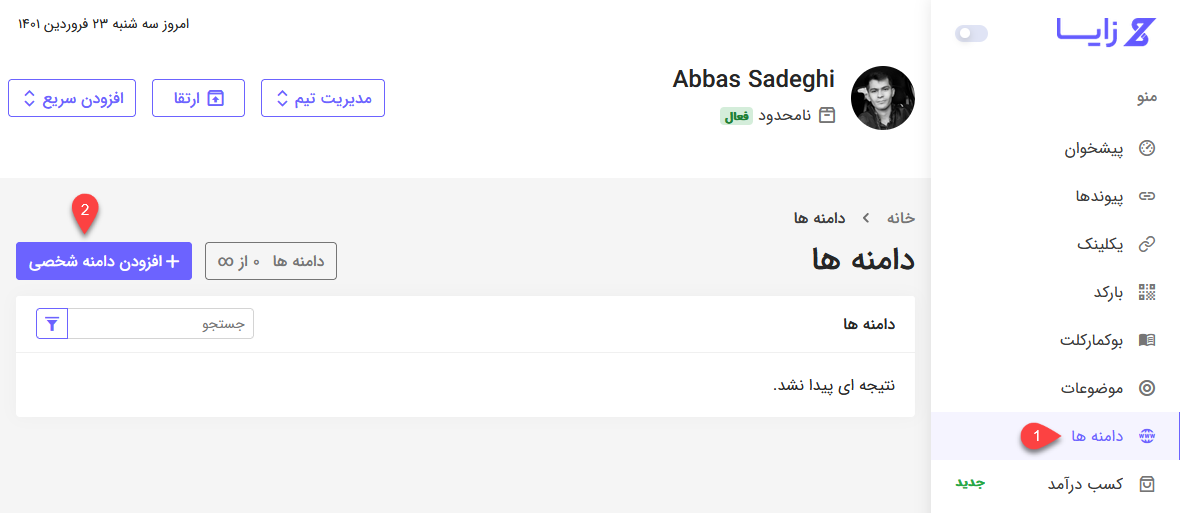
برای اتصال ساب دامنه به کوتاه کننده لینک زایا ابتدا به کمک آموزش ثبت نام و ورود در زایا وارد اکانت خود شوید. سپس با مشابه تصویر زیر از منوی پیشخوان به مسیر دامنهها رفته و روی دکمه افزودن دامنه شخصی کلیک کنید.
در این صورت صفحهای مشابه تصویر زیر به شما نمایش داده میشود که میتوانید به ۳ روش مختلف دامنه یا سابدامنه خود را به زایا متصل کنید.
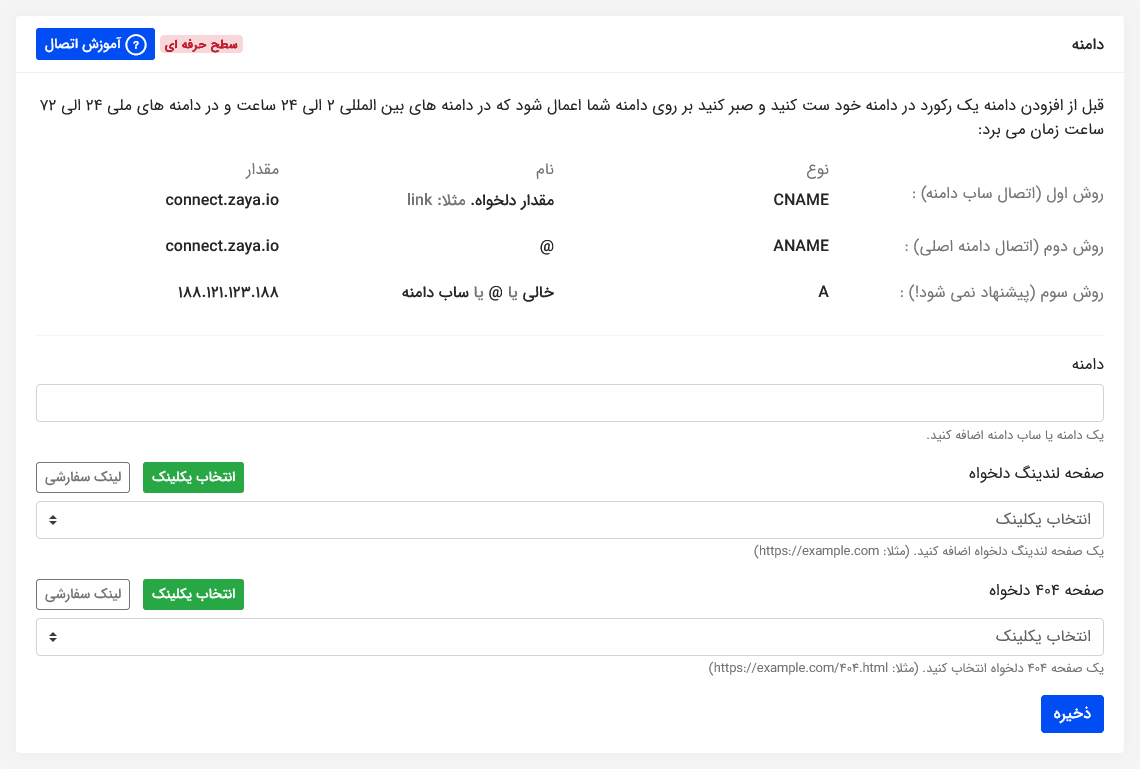
- در روش اول، اتصال از طریق CNAME است که برای اتصال ساب دامنه توصیه میشود.
- در روش دوم، اتصال از طریق ANAME است که برای اتصال دامنه جداگانه مناسب است.
- در روش سوم، اتصال از طریق نام سرور دامنه (DNS Name Server) است که میتوانید برای اتصال دامنه و ساب دامنه مناسب است.
هر یک از این روشها در محیط هاست (Cpanel یا Direct Admin) یا محیط CDN (کلودفلر، ابر آروان و…) قابل پیادهسازی هستند. از هر روشی که استفاده کنید، یک مراحل ثابت را پیش خواهید رفت. صرفا با این تفاوت که محیط گرافیکی مجزایی دارند.
اتصال «دامنه اصلی» از طریق CDN
اگر از یک دامنه کاملا مجزا برای لینک کوتاه استفاده میکنید، این گزینه بهترین حالت برای اتصال دامنه به زایا است. برای مثال سایتی مانند files.ir که دامنه اصلی این کسبوکار است، میتواند از یک دامنه جدا مثل fil.es که پسوند کشور اسپانیا است استفاده کند.
کافی است ابتدا دامنه کوتاه خود را به یک CDN مانند کلودفلر، ابرآروان یا هر CDN دیگری متصل کنید. سپس از طریق افزودن رکورد Aname یا Cname دامنه کوتاه خود را بدون نیاز به خرید هاست یا سرور به زایا متصل کنید. برای مثال من از کلودفلر برای این منظور استفاده میکنم.
نکته: برخی CDN ها مانند کلودفلر فاقد سرویس ANAME هستند که جای نگرانی ندارد و میتوانید از CNAME استفاده کنید.
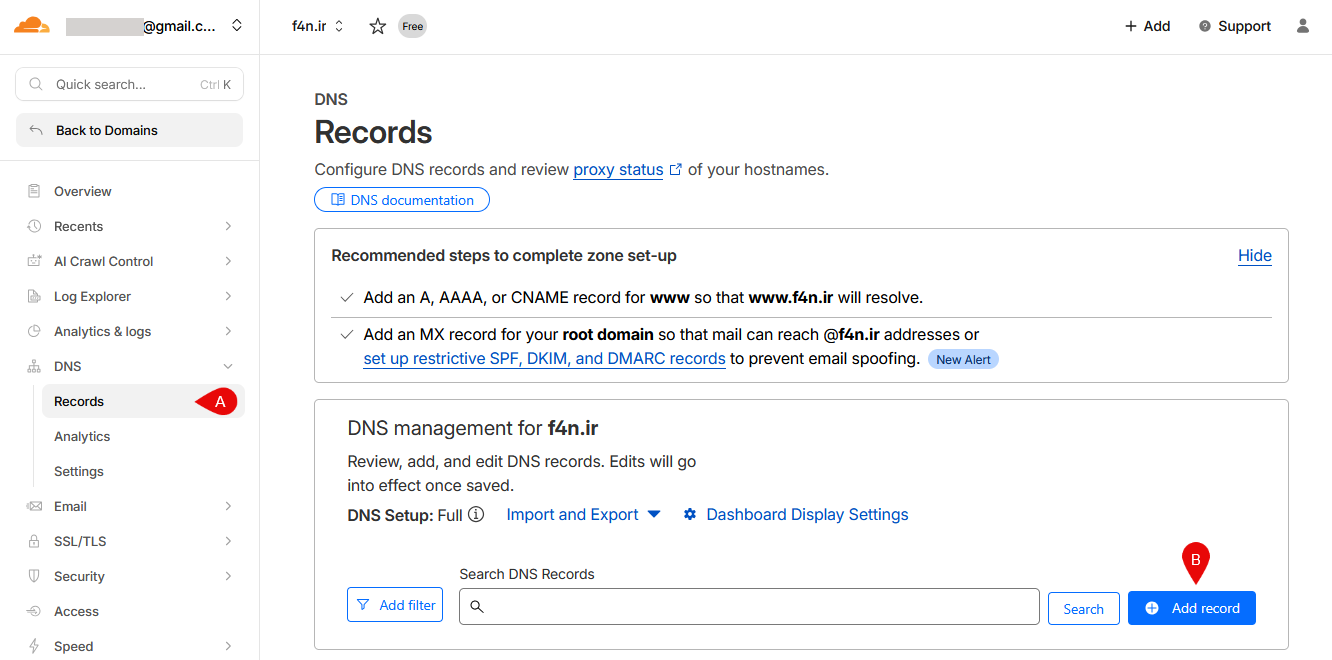
بعد از ورود به داشبورد کلودفلر و انتخاب دامنه، مانند تصویر زیر به منوی Dns رفته، روی زیرمنوی Record کلیک کنید و سپس در صفحه باز شده روی دکمه آبی Add record کلیک کنید.
فرمی مانند تصویر زیر نمایش داده میشود که باید اطلاعات مربوط به سرور زایا را مانند نمونه وارد کنید.
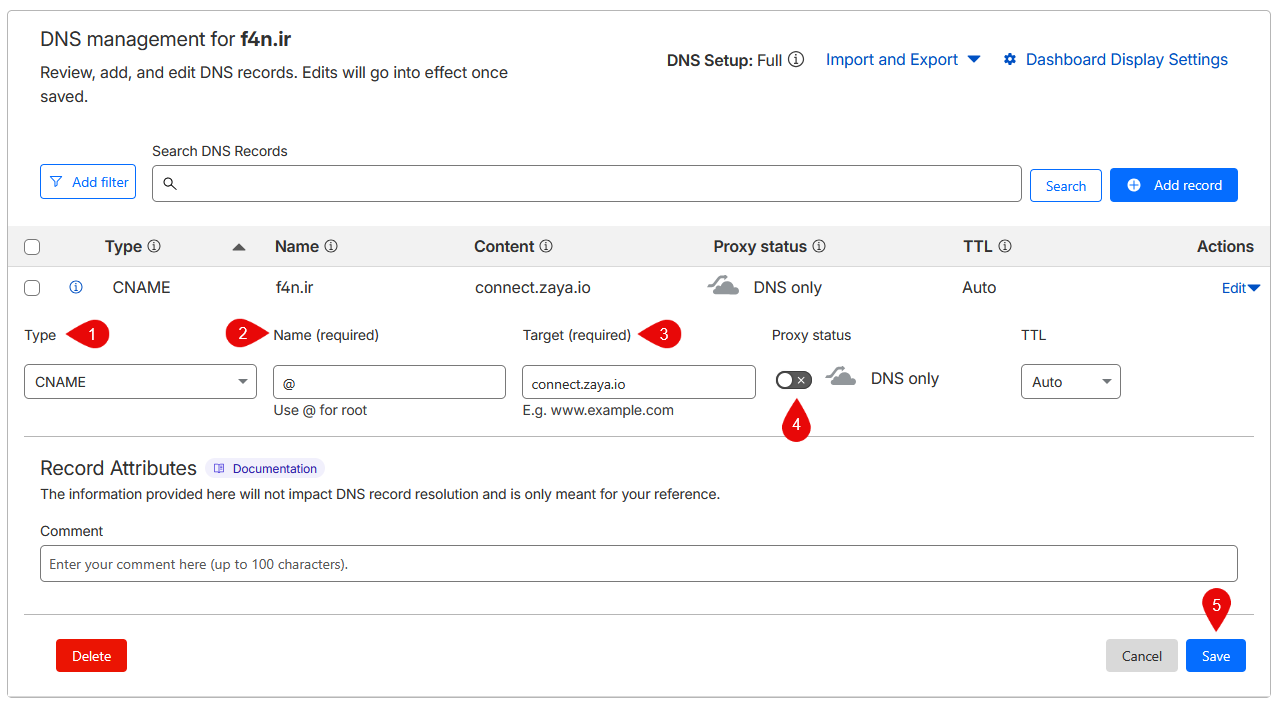
- یک رکورد از نوع
CNAMEاز طریق گزینه Type انتخاب کنید. - در فیلد Name مقدار
@را قرار دهید. - در فیلد Target مقدار
connect.zaya.ioرا قرار دهید. - مقدار Proxy Status را خاموش کنید تا با ابر خاکستری نمایش داده شود.
- روی دکمه Save کلیک کنید.
حال مدتی صبر کنید تا اطلاعات DNS بهروز شده و دامنه به سرورهای زایا اشاره کند. برای بررسی میتوانید از ابزارهایی نظیر dnschi.com استفاده کنید. از هر سرویس CDN دیگری غیر از کلودفلر نیز استفاده کنید، باید همین اطلاعات خواسته شده را وارد کنید که صرفا محیط کاربری آنها متفاوت است.
پس از اینکه اتصال انجام شد، گام دوم این مقاله را که در انتها قرار داد برای اضافه کردن دامنه در پیشخوان زایا طی کنید و منتظر بمانید که دامنه شما از سوی مدیریت تایید گردد.
اتصال «ساب دامنه» از طریق هاست
اگر میخواهید یک زیر دامنه مانند link.site.com را از طریق هاست متصل کنید، باید در محیطی مانند سیپنل مانند تصویر زیر به صفحه مدیریت DNS های دامنه یعنی Zone Editor مراجعه کنید.
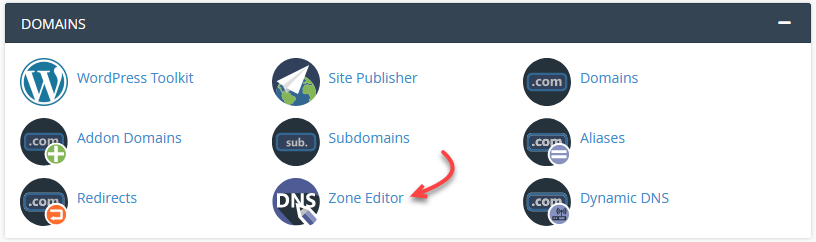
در این صورت صفحه زیر به شما نمایش داده میشود که میتوانید یکی از گزینههای A record یا CNAME record را برای این منظور انتخاب کنید که در ادامه هر دو حالت را بررسی میکنم.
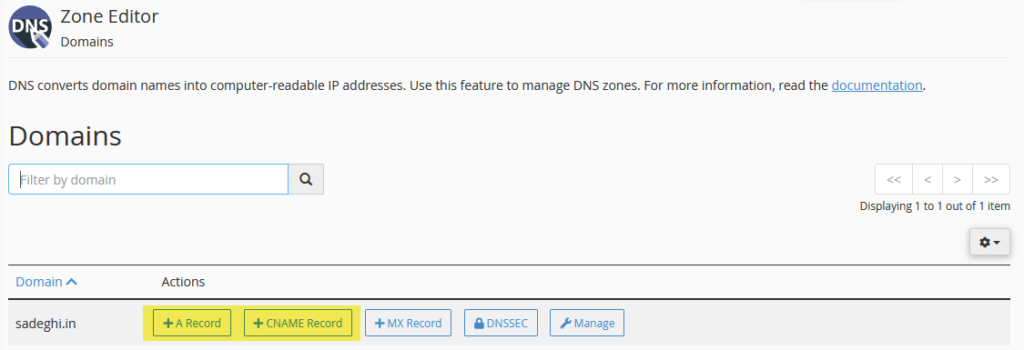
روش اول: اتصال ساب دامنه در سی پنل از طریق CNAME (پیشنهادی)
بعد از کلیک روی دکمه CNAME Record پنجرهای مانند زیر نمایش داده میشود که باید اطلاعات را به صورت نمونه زیر وارد کنید.
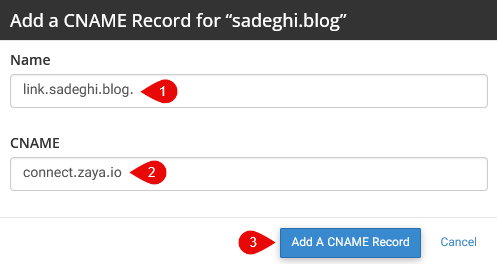
- آدرس ساب دامنهای که میخواهید لینکها از طریق آن کوتاه شوند را وارد کنید. این آدرس باید شامل نام دلخواه شما برای ساب دامنه بوده و در ادامه آن آدرس دامنه را وارد کنید. در اینجا من از ساب link استفاده میکنم.
- در این فیلد مقدار
connect.zaya.ioرا وارد کنید. این گزینه به این معنی است که ساب دامنه ایجاد شده به سایت زایا اشاره دارد. - روی دکمه Add A CNAME Record کلیک کنید.
روش دوم: اتصال ساب دامنه در سی پنل از طریق A Record
در این روش بعد از کلیک روی دکمه A Record پنجرهای مانند زیر باز میشود که باید اطلاعات مربوط به سابدامنه و سرور زایا را از طریق ip وارد کنید.
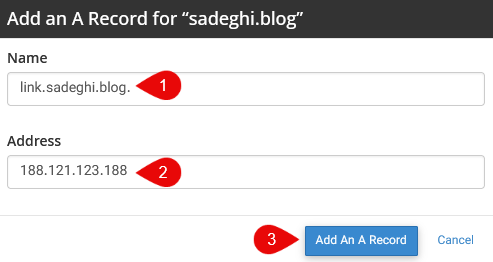
- آدرس ساب دامنه خود را در کادر Name وارد کنید.
- مقدار ip سرور زایا را که در حال حاضر
188.121.123.188است، در کادر Address وارد کنید. - روی دکمه Add An A Record کلیک کنید.
حالا بسته به نوع دامنه (ملی یا بین المللی) چیزی حدود یک تا ۳ ساعت منتظر بمانید تا اتصال برقرار شود و سپس مراحل افزودن دامنه را در پنل کاربری زایا بر اساس توضیحات گام دوم انتهای مقاله دنبال کنید.
اتصال «ساب دامنه» از طریق CDN
اگر دامنه شما روی CDN هایی مثل کلودفلر یا ابرآروان قرار دارد، در این روش نیازی به وارد کردن اطلاعات خواسته شده در هاست نیست. میتوانید مستقیما اطلاعات خواسته شده را در تنظیمات DNS دامنه وارد کنید. برای مثال در کلودفلر باید به ترتیب زیر عمل کنید:
پس از ورود به حساب کاربری، از منوی سمت چپ روی DNS کلیک کنید تا صفحه زیر به شما نمایش داده شود.
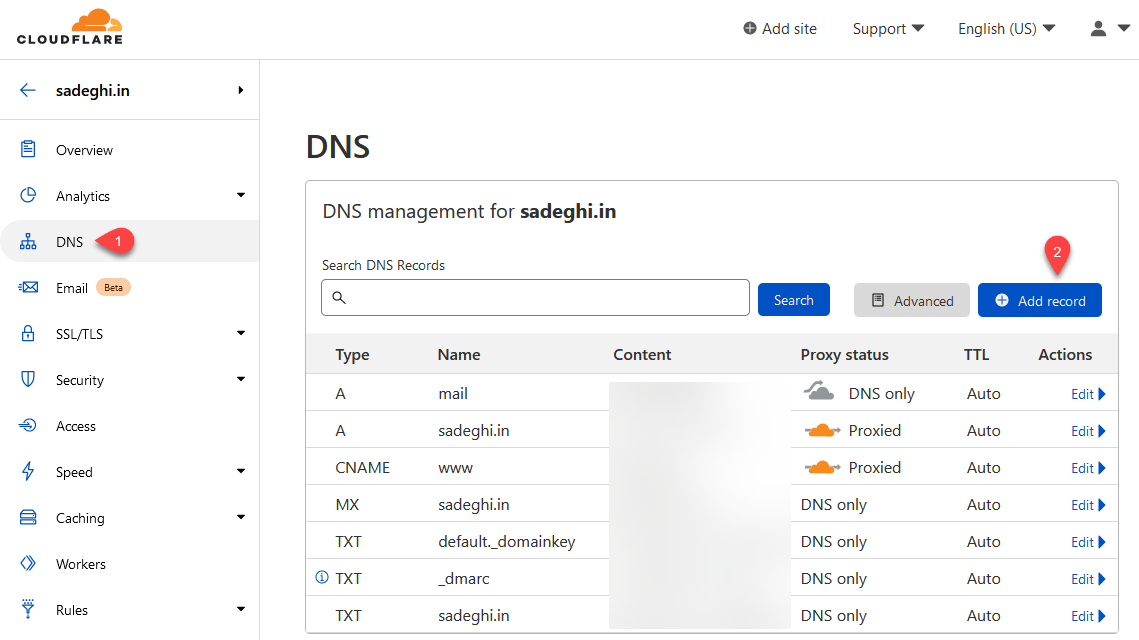
روی دکمه Add Record کلیک کنید. فیلدهای زیر به شما نمایش داده میشود که باید جزئیات DNS را برای ساب دامنه را وارد کنید.
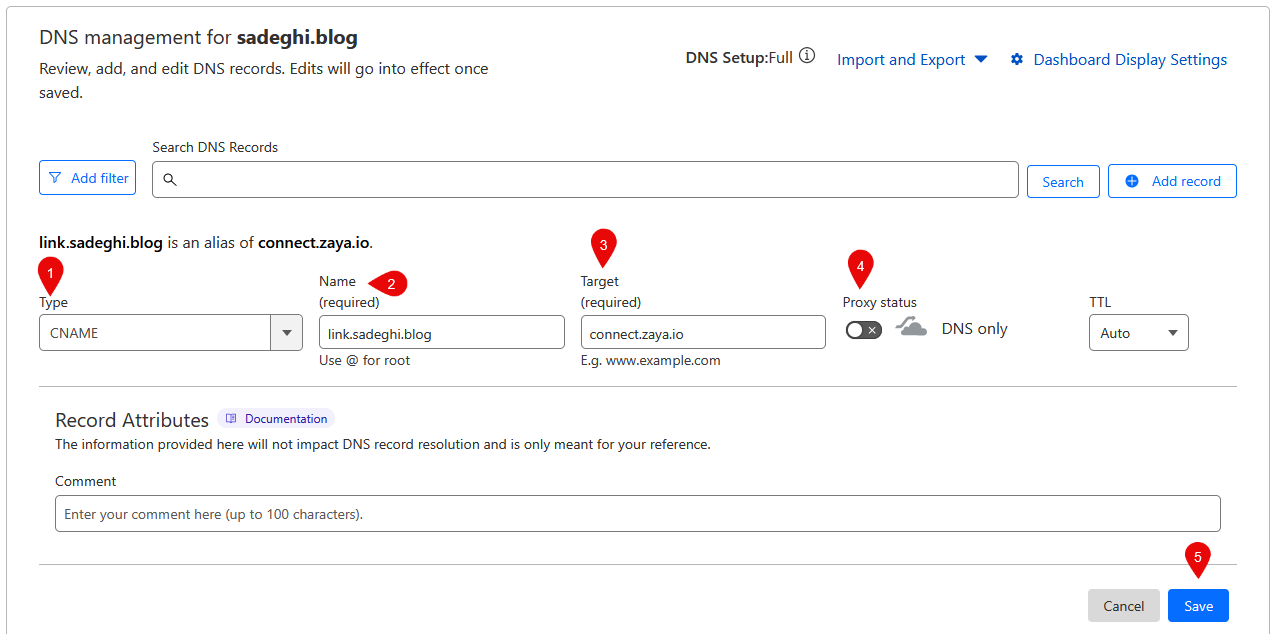
- ابتدا از گزینه Type نوع رکورد خود را روی حالت CNAME انتخاب کنید.
- سپس در فیلد Name آدرس ساب دامنه ساخته شده در هاست را وارد کنید. این آدرس باید بدون www یا http عینا مطابق با تصویر بالا باشد. به جای link باید آدرس ساب دامنه دلخواه خود را وارد کنید.
- در فیلد Target باید مقدار را برابر با
connect.zaya.ioوارد کنید. - وضعیت Proxy status را در حالت غیرفعال (ابر خاکستری) قرار دهید.
نکته: فعال بودن Proxy status (ابر نارنجی)، منجر به خطای SSL و همچنین عدم کارکرد صحیح خواهد شد. این گزینه باید حتما به رنگ خاکستری باشد که درخواستها مستقیم بین کاربر و سرور زایا رد و بدل شوند.
- در پایان روی دکمه ذخیره کلیک کنید.
بسته به نوع دامنه (ملی یا بینالمللی) مدتی که منتظر بمانید اتصال به سرورهای زایا برقرار شده و میتوانید از یک آدرس اختصاصی روی دامنه خودتان برای کوتاه کردن لینک استفاده کنید.
به همین ترتیب برای اتصال در ابر آروان نیز میتوانید به این شیوه عمل کنید. برای آموزش تکمیلیتر توصیه میکنم راهنمای اتصال دامنه از طریق کلودفلر و راهنمای اتصال از طریق ابر آروان را که به صورت کامل توضیح داده شده مطالعه کنید.
گام دوم: تعریف ساب دامنه در پنل کاربری زایا
پس از افزودن ساب دامنه یا تنظیمات DNS دامنه، حالا باید این ساب دامنه را در پیشخوان زایا تعریف کنید. برای این منظور به همان صفحه دامنهها> افزودن دامنه شخصی مراجعه کرده و سپس اطلاعات ساب دامنه خود را وارد کنید.
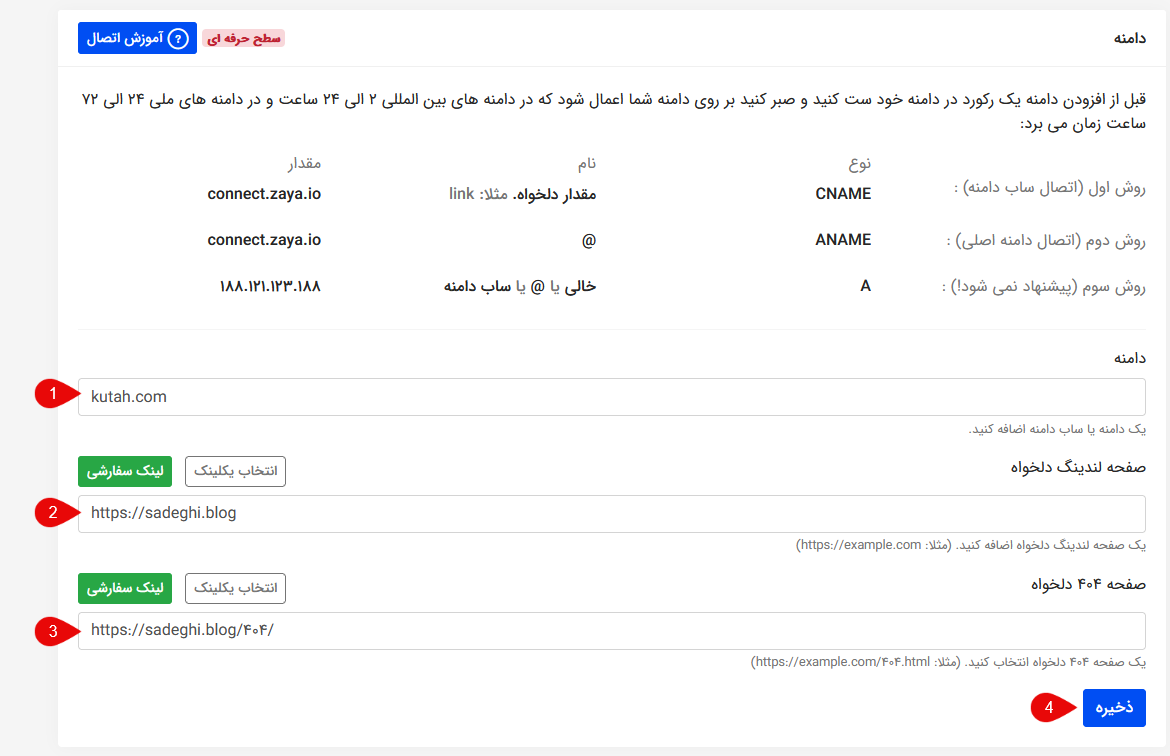
- در این فیلد آدرس دامنه یا ساب دامنهای که ساختید وارد کنید.
- در این فیلد اگر صفحه لندینگ دلخواهی برای صفحه اصلی دامنه/ساب دامنه در نظر گرفتید وارد کنید یا اینکه با کلیک روی لینک سفارشی آدرس دلخواه خود را وارد کنید. مقداری که در این لینک وارد شود، با مراجعه کاربر به صفحه اصلی دامنه کوتاه یا ساب دامنه به آنجا هدایت خواهد شد.
- در صورتی که صفحه ۴۰۴ دلخواه برای لینکهای کوتاهی که وجود ندارند ایجاد کردید، آدرس آن را در این فیلد وارد کنید. در غیر این صورت صفحه ۴۰۴ پیشفرض زایا برای آن نمایش داده میشود.
- روی دکمه ذخیره کلیک کنید.
نکته: در صورتی که با کلیک کردن روی دکمه ذخیره با خطای به نظر میرسد دامنه و یا ساب دامنه شما به سرور زایا متصل نیست، دقت داشته باشید، اگر به تازگی تنظیمات را انجام داده اید، این پروسه ممکن است به حداقل ۲۴ ساعت زمان نیاز داشته باشد مواجه شدید، دقایق یا ساعاتی بعد تنظیمات فوق را وارد کنید. دلیل این خطا به دلیل متصل نشدن دامنه یا سابدامنه به سرورهای زایا است. کافی است دقایقی بعد دوباره تلاش کنید.
گام سوم: تنظیم ساب دامنه به عنوان دامنه پیشفرض زایا
حالا طبق چیزی که در آموزش ساخت لینک کوتاه پیشرفته توضیح دادم، برای اینکه نیازی نباشد در هر بار ساخت لینک کوتاه دامنه شخصی خود را برای ساخت لینک کوتاه انتخاب کنید، میتوانید با رفتن به صفحه تنظیمات پیشفرض اکانت، این دامنه را به عنوان دامنه اصلی انتخاب کنید.
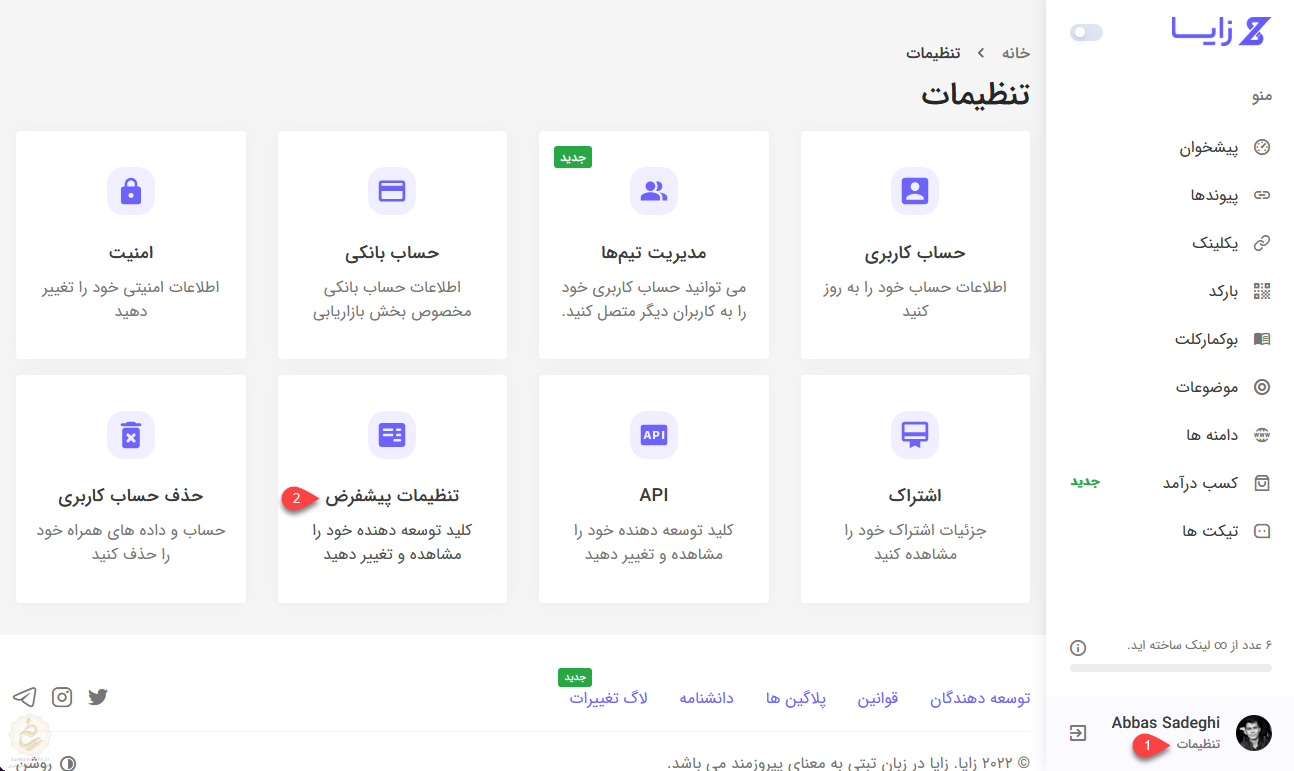
برای این منظور مطابق تصویر بالا به مسیر تنظیمات> تنظیمات پیشفرض رفته یا اینکه روی دکمه بالا کلیک کنید. سپس همانطور که در تصویر زیر مشاهده میکنید، دامنه شخصی خود را که در گزینه دامنه(پیشفرض) قرار دارد، به عنوان دامنه پیشفرض انتخاب کنید.
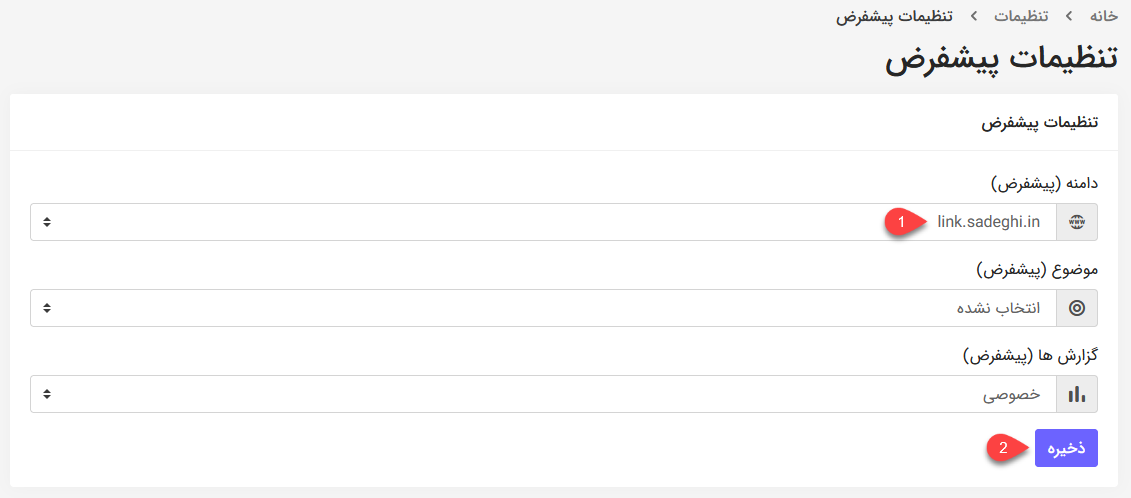
- ساب دامنهای که طبق گامهای اول و دوم به ترتیب در هاست خود تعریف کردیم و سپس در زایا نیز ثبت شد را انتخاب کنید.
- روی دکمه ذخیره کلیک کنید.
در این صورت این دامنه به عنوان دامنه اصلی برای اکانت شما در نظر گرفته شده و هر زمان که لینک کوتاه جدیدی ایجاد کنید، به جای اینکه از دامنههای پیشفرض زایا همچون zaya.io یا zaya.link برای آن استفاده شود، لینک کوتاه شما با این دامنه ساخته خواهد شد.






از دامین پارک شده در هاست هم میشه برای دامنه زایا استفاده کرد؟
درود
در این حالت باید برای دامنه مورد نظر ساب دامین ایجاد کنید و به شکل سابدامین لینک کوتاه بسازید. درست مشابه چیزی که در این آموزش توضیح داده شده.
دامنه را چگونه میتوان حذف کرد؟
درود احسان جان
برای حذف دامنه کافیه مراحل زیر رو طی کنید.
هر مشکلی برای انجام این فرآیند داشتید میتوانید از طریق تیکت نیز با ما در ارتباط باشید.
با احترام
با سلام
من یک دامنه بدون هاست با روش شما
و تمام مراحل با دقت رفتم دامنه آی آر هستش بعد یک هفته همچنان در سایت شما دامنه اضافه نمیشه و پیغام
به نظر میرسد دامنه و یا ساب دامنه شما به سرور زایا متصل نیست، دقت داشته باشید، اگر به تازگی تنظیمات را انجام داده اید، این پروسه ممکن است به حداقل ۲۴ ساعت زمان نیاز داشته باشد.
و جالب دامنه وارد میشم یکصفحه میاد که زده
خطای ۴۱۲
Precondition Failed
نشانی اینترنتی وارد شده نادرست است یا تنظیمات فنی وبسایت دچار ایراد است.
ممنون میشم راهنمایی کنید
درود، وقتتون بخیر
لطفا دامنه خودتون رو از بخش ارسال تیکت در حساب کاربری زایا بهمون اعلام کنید تا همکارانم بررسی و راهنمایی کنن.
ارادت قربان درست شد به دستور خودتون من رکورد رو حالت cname گذاشتم پروکسی هم خاموش بود اما جواب نداد بعد از چند هفته
گفتم روش رکورد A امتحان کنم
تا زدم وصل همه چی اوکیییی شد
الان دامنه هم در سایت شما ادد شد و دارم استفاده میکنم فکر کنم دامنه آی ار رو حالت رکورد A جواب میده به هر حال ممنون از زمانی که گذاشتین و مشتری رو ساپورت میکنید تا آخر واقعا ساپورت عالی مثل ساییتون
با سپاس
درود بر شما
خواهش میکنم، موفق باشید.
با سلام من یک دامنه آی آر دارم که هاستی نداره میشه dns شماره در دامنه بدم تا بتونم از دامنه شخصیم استفاده کنم اگر میشه آدرس و آی پی dns1 و dns2 که در دامنه شخصیم باید ست کنم لطف میکنید
درود جناب بروجردی
بله شما میتونید بدون نیاز به داشتن هاست از دامنه هم استفاده کنید. برای این منظور کافیه از یک CDN مثل کلودفلر یا cdn ایرانی استفاده کنید.
پیش از این در دانشنامههای اتصال دامنه به زایا با استفاده از کلودفلر و اتصال دامنه به زایا با استفاده از اروان کلود به معرفی مراحل این کار پرداختیم.
هر سوال دیگری در این خصوص داشتید بفرمایید تا راهنماییتون کنم.
پیروز باشید..
عالییییی بود ممنون استاد
سلام من میخوام ساب دامینم که یک صفحه از سایتمه وارد سایت شما بکنم و qr کنم یعنی میخوام ساب دامینمو qr کنم و هم چنان هرکس دستی وارد کرد صفحه سایتم بالا بیاد هم چنین یک کی آر داینامیک داشته باشم میشه راهنمایی بفرمایید ؟
درود بر شما
از راهنمای آموزش ساخت بارکد QR با لوگو اختصاصی استفاده کنید